QuickQ 切换节点后无法访问,通常是“客户端连接未建立或流量未走新节点”与“目标服务不可达或被中间链路阻断”两类原因导致;先确认客户端连接状态和本地代理/路由生效,再按顺序检查 DNS、路由、端口与服务可达性即可定位并解决问题。
本文以故障排查为主线,按优先级给出可执行检查项和判断标准,从最容易出现的问题(连接未完成、系统/应用未使用代理)到网络链路、目标服务和 ISP/防火墙限制,提供逐步命令、验证方法和常见修复思路,便于快速定位导致 QuickQ 切换节点后无法访问的真实原因。
确认 QuickQ 客户端连接状态与基本指示
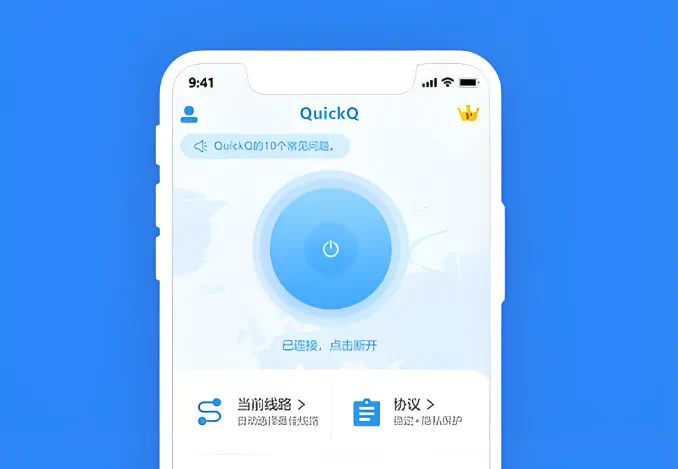
先在客户端界面确认节点切换是否成功:查找连接指示(已连接/已授权/已握手等文字或图标),如果界面显示“已连接”还需进一步验证数据面是否建立。若显示未连接或报错,按错误提示处理;若显示已连接但访问异常,进入下步检查代理与路由。
验证本地代理与应用是否使用新节点
不同操作系统和应用可能不自动使用 QuickQ 的代理或 VPN 通道。检查系统代理、浏览器代理插件、环境变量(如 HTTP_PROXY/HTTPS_PROXY)以及是否启用了分应用代理或分流规则;对不走代理的应用需单独配置或使用全局模式。
检查 DNS 解析是否指向正确出口
DNS 问题常导致“切换节点后域名无法访问但 IP 可达”的情况。使用 nslookup/dig 查询域名解析结果并比对切换前后是否变化;若解析仍指向本地 ISP,说明 DNS 没走代理或存在 DNS 污染,应切换为代理提供的 DNS、配置 DNS over HTTPS/TLS,或在本地 hosts 临时添加解析以验证。
路由与链路可达性判断方法
使用 traceroute/tracert 或 mtr 查看到目标 IP 的路由路径,观察第一跳是否是 QuickQ 虚拟网关或代理出口;若路由仍走本地网关,说明客户端未正确下发路由表或未启用全局转发;若路由有中断或超时,进一步判断是服务器端丢包还是中间运营商阻断。
目标服务端口与协议可达性检测
目标服务本身可能宕机或端口被封禁。使用 telnet/nc/curl 尝试连接目标 IP 与端口(例如 curl -v https://域名 或 nc -vz IP 端口),若 TCP 三次握手失败,需联系目标运维或尝试更换端口;若 TLS 握手失败,则查看证书与 SNI 配置是否与代理转发一致。
中间防火墙、运营商干预与端口限制排查
运营商或防火墙可能基于端口/流量特征阻断。通过切换到常见开放端口(443、80)或使用不同传输协议(TCP/UDP)测试;必要时使用 tcpdump 或抓包工具观察客户端发包是否被重置(RST)或丢弃,从而判断是否存在中间主动干预。
MTU、IPv6 与分片相关问题检查
MTU 不匹配会导致特定网站无法加载而其他访问正常,使用 ping 带 DF 标志和逐步降低包大小测试可达性;同时确认是否存在 IPv6 优先导致走不同出口的问题,必要时在系统或客户端禁用 IPv6 测试。
客户端与目标协议不匹配的常见场景
切换节点后若代理协议或加密方式与服务器不匹配,会建立连接但无法通过应用层完成通信,常见表现为页面缓慢或握手失败。检查客户端配置和节点信息(协议、端口、是否需要 SNI/伪装域名)是否一致,并尝试切换为与服务端对齐的配置。
系统化的逐步排查流程(可按此顺序执行)
按步骤执行以下检查并记录结果,可以快速定位问题来源:
- 确认客户端显示“已连接”;若未连接,查看客户端错误日志并重连。
- 测试 DNS:nslookup 域名,并使用 8.8.8.8 或代理 DNS 对比。
- 验证路由:ip route / route print,使用 traceroute 到目标域名观察首跳。
- TCP 端口测试:curl -v 或 nc -vz 至目标端口,判断三次握手是否成功。
- 分包/MTU 测试:ping -s/ -M do 逐步减小数据包,检测分片问题。
- 应用代理适用性:确认浏览器/APP 是否使用系统代理或需要单独配置。
- 抓包确认:使用 tcpdump/Wireshark 在本地抓包,观察是否有 RST、ICMP unreachable 等信号。
- 尝试替代节点或网络:切换不同节点或更换上游网络(移动/家庭)进行对比。
如何收集有效日志与向支持提供关键信息
准备可帮助定位的日志项:客户端的连接日志(时间戳、错误码)、切换时的界面提示、DNS 解析结果、traceroute 输出、curl/telnet 的错误信息和抓包摘要(RST/ICMP/丢包比例)。在向技术支持反馈前按步骤复现并附上这些片段可以大幅缩短定位时间。
常见快速修复办法
在已确认问题类型后,可按情况尝试:重启客户端并清空缓存、切换全局/分应用代理模式、刷新 DNS 缓存、切换节点或端口、临时关闭本地防火墙/杀软排查、设置 hosts 指向目标 IP。若为目标服务问题,联系服务端运维并提供端口和时间段。
FAQ
切换节点后浏览器显示未连接但客户端显示已连接怎么办?
可能是浏览器未使用系统代理或存在代理插件冲突。检查浏览器代理设置、扩展并尝试在另一浏览器或使用 curl 测试,以确认是否为应用层未走代理。
如何判断是 DNS 问题还是路由问题?
先用 nslookup/dig 查域名解析结果,如果解析出的 IP 与预期不符通常为 DNS;若 IP 正确但无法建立连接,使用 traceroute 定位路由中断则为路由或链路问题。
连接显示已建立但网页加载很慢是什么原因?
可能是中间丢包、拥塞或 MTU 导致分片问题;建议抓包查看重传和丢包率,或者降低 MTU 并测试响应差异。
如何快速验证端口被封锁?
使用 nc/telnet 或 curl 直接连接目标 IP:端口,若三次握手失败或立即返回 RST,说明端口被封或目标未监听;尝试常见端口(443/80)做对比。
切换节点后只有部分网站可访问怎么办?
这是典型的分流或 DNS 泄露问题。确认分流规则和 DNS 设置,或在客户端启用全局模式并再次测试不可访问的网站。
如何判断是否是运营商 DPI 或封锁?
通过切换不同节点或使用不同端口和协议测试。如果不同节点都在相似路径上出现被重置且抓包显示 ICMP/RST,则可能存在 DPI 或运营商封锁。
需要提供哪些信息给 QuickQ 或服务方支持?
提供切换时间、客户端日志片段、DNS 解析结果、traceroute 输出、curl/telnet 错误以及抓包摘要,这些信息有助于快速定位问题层级。
切换节点频繁失败是否与账户或证书有关?
若客户端在认证阶段反复失败,应检查账户状态、凭证有效期和与节点的认证协议;认证错误通常伴随明确错误码或提示,按提示更新凭证或联系支持。
总结
QuickQ 切换节点后无法访问,最常见原因集中在“客户端未真正建立数据通道或应用未走代理”和“目标服务或中间链路被阻断”。排查时先确认客户端连接指示与应用代理生效,再按 DNS、路由、端口和中间防火墙顺序执行测试命令与抓包验证。记录好日志、解析结果和路由信息,按本文提供的步骤逐项排查并在必要时向技术支持提交精确证据,可在大多数情况下快速定位并恢复访问。